Domain 1037.de kaufen?
Wir ziehen mit dem Projekt
1037.de um.
Sind Sie am Kauf der Domain
1037.de interessiert?
domain@kv-gmbh.de · 0541-91531010
Domain 1037.de kaufen?
Was ist der Unterschied zwischen GameObject und GameObject?
Es gibt keinen Unterschied zwischen "GameObject" und "GameObject". Beide Begriffe beziehen sich auf dasselbe Konzept in der Unity Engine. "GameObject" ist der Name der Klasse, die die grundlegende Einheit in der Unity-Szene darstellt. **
Wie deaktiviere ich ein Unity-GameObject?
Um ein Unity-GameObject zu deaktivieren, kannst du die Methode "SetActive(false)" verwenden. Dadurch wird das GameObject und alle seine Komponenten deaktiviert und sind nicht mehr sichtbar oder interagierbar. Du kannst es später wieder aktivieren, indem du "SetActive(true)" aufrufst. **
Ähnliche Suchbegriffe für Gameobject
Top-Angebote
Produkte zum Begriff Gameobject:
-
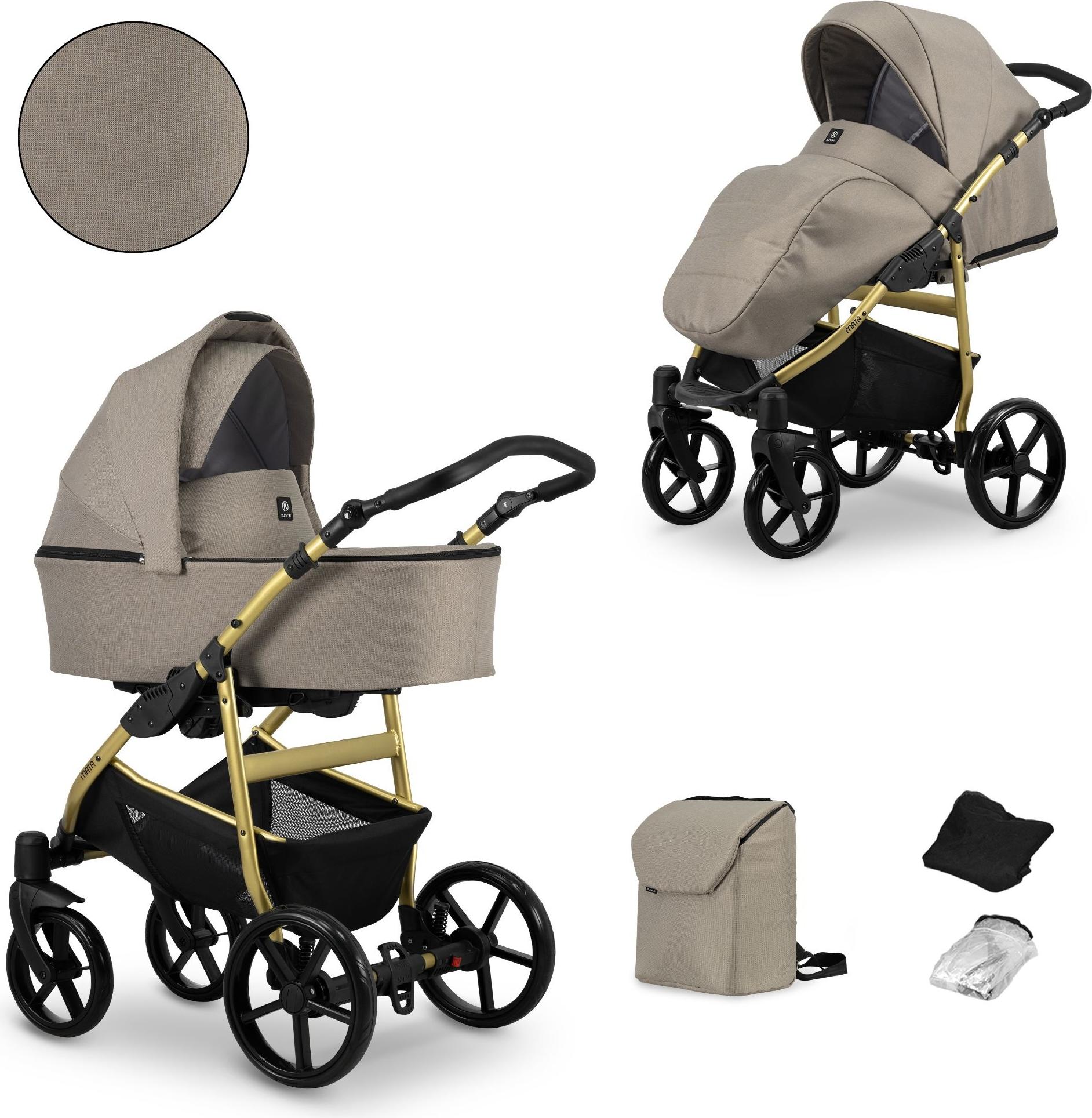
Kunert 2in1 MATA in Anthrazit/Graphit - Vielseitiger Babywagen für Komfort und SicherheitKunert 2in1 MATA in Anthrazit/Graphit - Vielseitiger Babywagen für Komfort und SicherheitProduktbeschreibung2in1 MATA Black Frame MATA_07-B Graphite - Versatile Baby Pram for Comfort and Safety Der MATA 2in1 Kinderwagen mit schwarzem Rahmen ist speziell für die jüngsten Familienmitglieder konzipiert. Er bietet Sicherheit, Komfort und Bequemlichkeit vom ersten Lebenstag an. Mit einer tiefen Tragetasche und einem komfortablen Sportwagen-Sitz kann Ihr Kind jeden Spaziergang genießen. Alle unsere Kinderwagen entsprechen den europäischen Standards und bestehen strenge Sicherheitstests. Produktmerkmale:Aluminiumrahmen: stabil und leichtStop&Drive-System: sicheres ParkenVerstellbarer Griff: ergonomisch und rutschfestGroße Gelräder: ideal für alle UntergründeGroße Tragetasche: gepolstert und geräumigVerstellbare Rückenlehne: für optimalen Komfort5-Punkt-Sicherheitsgurt: für maximale Sicherheit Lieferumfang:1x Babywannenabdeckung1x Einkaufskorb1x Sitzbezug1x Regenschutz1x Moskitonetz1x Reis449,99 €*Versand: 0,00 €Sichere Weiterleitung zum Anbieter
-
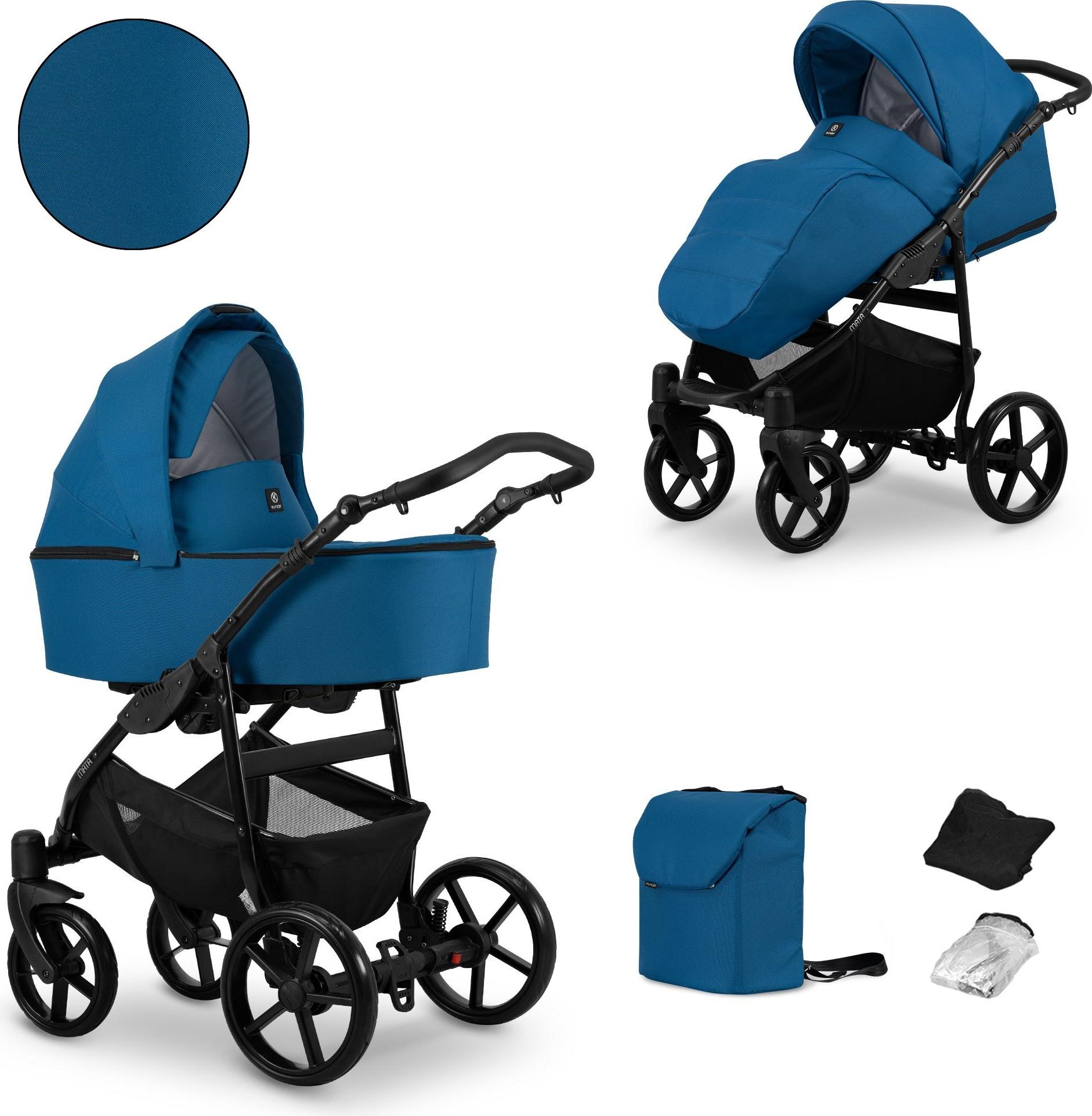
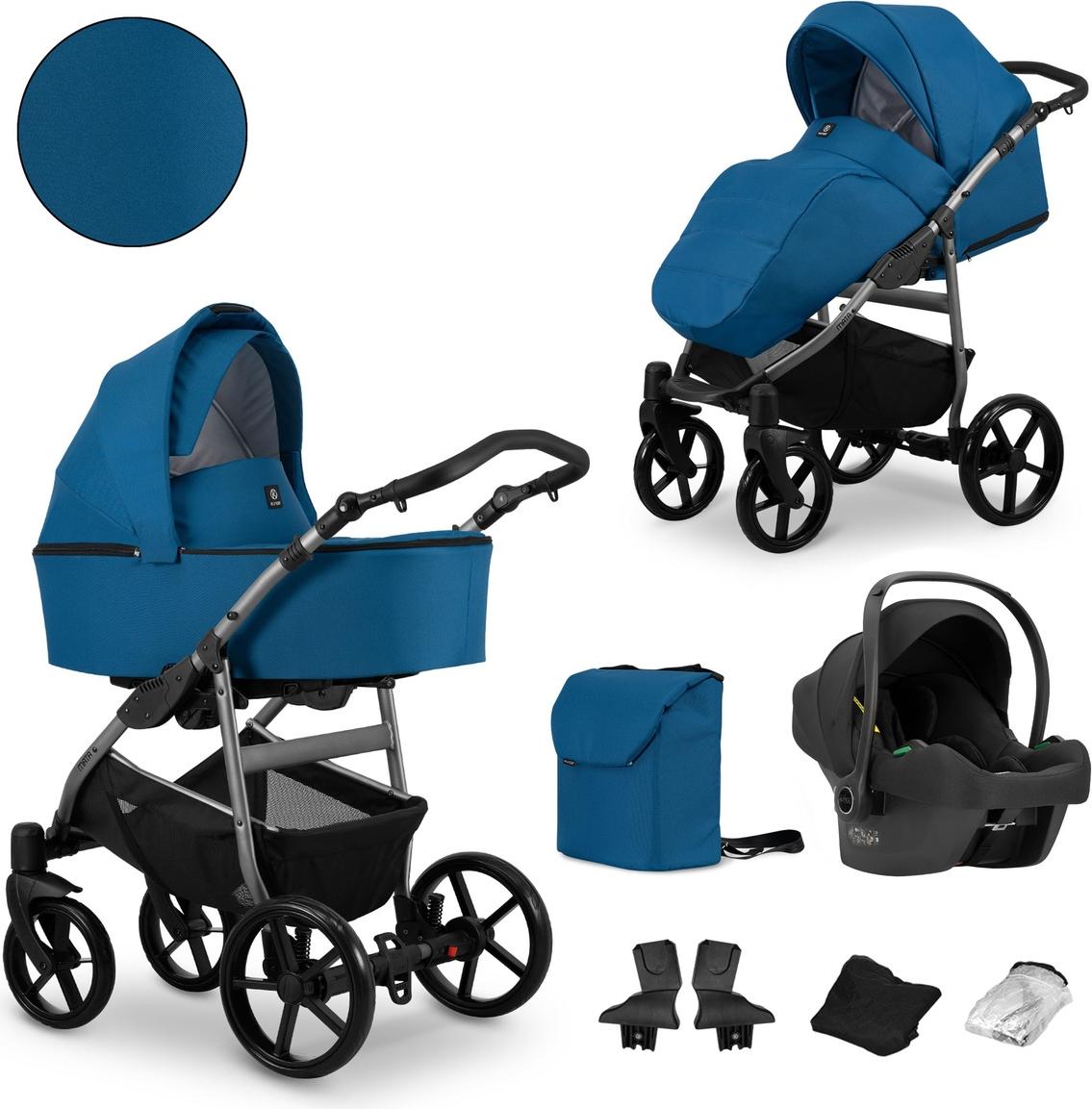
Kunert MATA 2in1 in Blau/Marine - Vielseitiger Babywagen für Komfort und SicherheitKunert MATA 2in1 in Blau/Marine - Vielseitiger Babywagen für Komfort und SicherheitProduktbeschreibungMATA 2in1 BLACK FRAME MATA_04-B MARINE - Versatile Baby Pram for Comfort and Safety Der MATA 2in1 BLACK FRAME MATA_04-B MARINE ist speziell für die jüngsten Familienmitglieder konzipiert. Er bietet Sicherheit, Komfort und Bequemlichkeit von den ersten Lebenstagen an. Mit einer tiefen Tragetasche und einem komfortablen Sportwagen-Sitz kann Ihr Kind jeden Spaziergang genießen. Alle unsere Kinderwagen entsprechen den europäischen Standards und bestehen strenge Sicherheitstests. Produktmerkmale:Aluminiumrahmen - stabil und stark, leicht zu schiebenStop&Drive-System - sicheres Parken mit zentralem BremsmechanismusVerstellbarer Griff mit rutschfester -BeschichtungGroße Gel-Räder - ideal für alle Untergründe, wartungsfreiGeräumige Tragetasche mit verstellbarem RückenlehneSportwagen-Sitz mit 5-Punkt-Sicherheitsgurt und verstellbarem FußstützeFaltbarer Rahmen für einfache Lagerung und Trans449,99 €*Versand: 0,00 €Sichere Weiterleitung zum Anbieter


-
Wie kann ich in Unity ein GameObject aus einer Szene zu einem GameObject aus einer anderen Szene teleportieren?
Um ein GameObject von einer Szene in eine andere zu teleportieren, kannst du die Methode `DontDestroyOnLoad()` verwenden, um sicherzustellen, dass das GameObject beim Wechsel der Szene nicht zerstört wird. Du kannst dann die `SceneManager.LoadScene()`-Methode aufrufen, um zur anderen Szene zu wechseln, und das GameObject in der neuen Szene wiederherstellen. Du musst jedoch sicherstellen, dass das GameObject in beiden Szenen vorhanden ist und dass du die Referenz darauf in der neuen Szene aktualisierst. **
-
Wie kann ich ein GameObject an einem Punkt drehen?
Um ein GameObject an einem Punkt zu drehen, kannst du die Methode "RotateAround" verwenden. Diese Methode erwartet den Punkt, um den das GameObject gedreht werden soll, sowie die Achse und den Winkel der Drehung. Du kannst beispielsweise den folgenden Code verwenden, um ein GameObject um den Punkt (0,0,0) entlang der Y-Achse um 90 Grad zu drehen: ``` transform.RotateAround(Vector3.zero, Vector3.up, 90); ``` **
-
Wie erstelle ich einen Unity2D-Trigger für ein GameObject?
Um einen Unity2D-Trigger für ein GameObject zu erstellen, musst du zunächst sicherstellen, dass das GameObject einen Collider2D-Komponenten hat. Dann füge dem Collider2D-Komponenten einen Rigidbody2D-Komponenten hinzu, wenn noch keiner vorhanden ist. Anschließend kannst du ein Skript erstellen, das die OnTrigger-Funktion implementiert, um auf den Trigger zu reagieren. **
-
Wie bewegt man einen Unity-Spieler zu einem GameObject?
Um einen Unity-Spieler zu einem GameObject zu bewegen, kann man die Position des Spielers auf die Position des GameObjects setzen. Dazu kann man die Methode "transform.position" verwenden und die gewünschte Position des GameObjects übergeben. Alternativ kann man auch die Methode "transform.Translate" verwenden, um den Spieler relativ zu seinem aktuellen Standort zu bewegen. **
Wie kann ich ein Unity GameObject hinter der Kamera löschen?
Um ein Unity GameObject hinter der Kamera zu löschen, kannst du entweder die Position des GameObjects so ändern, dass es außerhalb des Sichtbereichs der Kamera liegt, oder du kannst das GameObject deaktivieren, indem du die Methode "SetActive(false)" aufrufst. Beide Methoden sorgen dafür, dass das GameObject nicht mehr gerendert wird und somit unsichtbar ist. **
Wie kann man ein Unity GameObject auf einem Canvas anzeigen?
Um ein Unity GameObject auf einem Canvas anzuzeigen, muss das GameObject ein UI-Element sein. Dazu kann man entweder ein UI-Element-Komponente wie z.B. Image oder Text hinzufügen oder ein UI-Element-Primitiv wie z.B. Button oder Panel erstellen. Anschließend kann man das GameObject dem Canvas hinzufügen, entweder indem man es als Kind-Objekt des Canvas platziert oder indem man es per Skript dem Canvas hinzufügt. **
Top-Angebote
Produkte zum Begriff Gameobject:
-
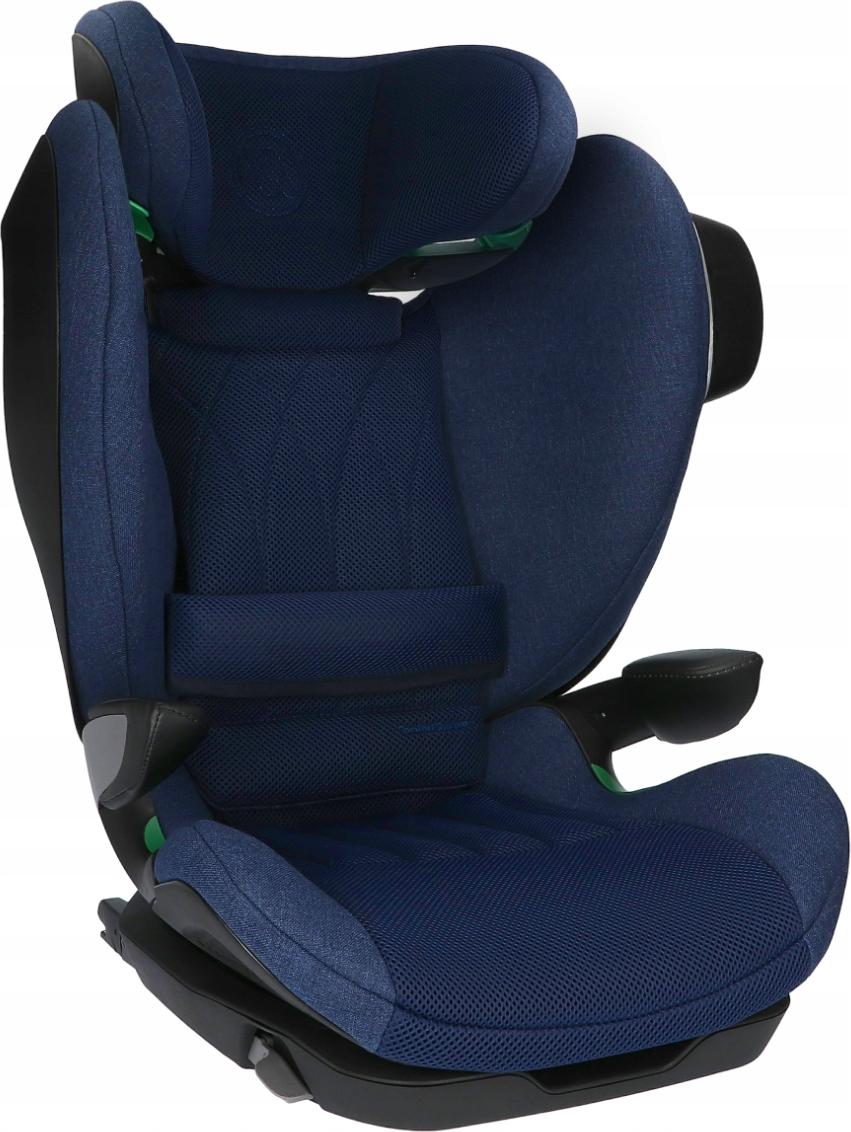
Autokindersitz Avionaut Maxspace Airflow 15-50 Kg Komfort Und SicherheitSicherheit der PremiumklasseEntdecken Sie die neue Linie der Kindersitze - eine Kombination aus Stil, Komfort und zuverlässigem Schutz unterwegs.Für Kinder: 15-50 kg/100-150 cmRichtung: in FahrtrichtungFarbe: Navy (dunkelblau)Hervorragend für lange Reisen Maximale Fürsorge für das KindHohe, verstärkte Seiten mit Seitenaufprallschutzsystem reduzieren die Aufprallkraft im Falle eines Unfalls, und die Gurtführungen sicherstellen die korrekte Position des Sicherheitsgurts an Schulter und Hüfte des Kindes und sorgen so in jeder Situation für Ruhe und Schutz.Avionaut MaxSpace wurde inTests hoch bewertet - ein Beleg für den wirksamen Schutz des Kindes im Falle eines Unfalls. Für Jedes Alter AngepasstDer Avionaut MaxSpace Kindersitz bietet Komfort und Sicherheit in jeder Entwicklungsphase des Kindes. Die verstellbare Kopfstütze passt sich der Körpergröße des Kindes an, und die Möglichkeit, den Sitz in eine Ruheposition zu bringen, macht selbst lange Reisen zu einem Vergnügen. Merkmale, die im443,00 €*Versand: 0,00 €Sichere Weiterleitung zum Anbieter
-
Was ist der Unterschied zwischen GameObject und GameObject?
Es gibt keinen Unterschied zwischen "GameObject" und "GameObject". Beide Begriffe beziehen sich auf dasselbe Konzept in der Unity Engine. "GameObject" ist der Name der Klasse, die die grundlegende Einheit in der Unity-Szene darstellt. **
-
Wie deaktiviere ich ein Unity-GameObject?
Um ein Unity-GameObject zu deaktivieren, kannst du die Methode "SetActive(false)" verwenden. Dadurch wird das GameObject und alle seine Komponenten deaktiviert und sind nicht mehr sichtbar oder interagierbar. Du kannst es später wieder aktivieren, indem du "SetActive(true)" aufrufst. **
-
Wie kann ich in Unity ein GameObject aus einer Szene zu einem GameObject aus einer anderen Szene teleportieren?
Um ein GameObject von einer Szene in eine andere zu teleportieren, kannst du die Methode `DontDestroyOnLoad()` verwenden, um sicherzustellen, dass das GameObject beim Wechsel der Szene nicht zerstört wird. Du kannst dann die `SceneManager.LoadScene()`-Methode aufrufen, um zur anderen Szene zu wechseln, und das GameObject in der neuen Szene wiederherstellen. Du musst jedoch sicherstellen, dass das GameObject in beiden Szenen vorhanden ist und dass du die Referenz darauf in der neuen Szene aktualisierst. **
-
Wie kann ich ein GameObject an einem Punkt drehen?
Um ein GameObject an einem Punkt zu drehen, kannst du die Methode "RotateAround" verwenden. Diese Methode erwartet den Punkt, um den das GameObject gedreht werden soll, sowie die Achse und den Winkel der Drehung. Du kannst beispielsweise den folgenden Code verwenden, um ein GameObject um den Punkt (0,0,0) entlang der Y-Achse um 90 Grad zu drehen: ``` transform.RotateAround(Vector3.zero, Vector3.up, 90); ``` **
Ähnliche Suchbegriffe für Gameobject
-
Kunert 2in1 MATA in Anthrazit/Graphit - Vielseitiger Babywagen für Komfort und SicherheitKunert 2in1 MATA in Anthrazit/Graphit - Vielseitiger Babywagen für Komfort und SicherheitProduktbeschreibung2in1 MATA Black Frame MATA_07-B Graphite - Versatile Baby Pram for Comfort and Safety Der MATA 2in1 Kinderwagen mit schwarzem Rahmen ist speziell für die jüngsten Familienmitglieder konzipiert. Er bietet Sicherheit, Komfort und Bequemlichkeit vom ersten Lebenstag an. Mit einer tiefen Tragetasche und einem komfortablen Sportwagen-Sitz kann Ihr Kind jeden Spaziergang genießen. Alle unsere Kinderwagen entsprechen den europäischen Standards und bestehen strenge Sicherheitstests. Produktmerkmale:Aluminiumrahmen: stabil und leichtStop&Drive-System: sicheres ParkenVerstellbarer Griff: ergonomisch und rutschfestGroße Gelräder: ideal für alle UntergründeGroße Tragetasche: gepolstert und geräumigVerstellbare Rückenlehne: für optimalen Komfort5-Punkt-Sicherheitsgurt: für maximale Sicherheit Lieferumfang:1x Babywannenabdeckung1x Einkaufskorb1x Sitzbezug1x Regenschutz1x Moskitonetz1x Reis449,99 €*Versand: 0,00 €Sichere Weiterleitung zum Anbieter
-
Kunert MATA 2in1 in Blau/Marine - Vielseitiger Babywagen für Komfort und SicherheitKunert MATA 2in1 in Blau/Marine - Vielseitiger Babywagen für Komfort und SicherheitProduktbeschreibungMATA 2in1 BLACK FRAME MATA_04-B MARINE - Versatile Baby Pram for Comfort and Safety Der MATA 2in1 BLACK FRAME MATA_04-B MARINE ist speziell für die jüngsten Familienmitglieder konzipiert. Er bietet Sicherheit, Komfort und Bequemlichkeit von den ersten Lebenstagen an. Mit einer tiefen Tragetasche und einem komfortablen Sportwagen-Sitz kann Ihr Kind jeden Spaziergang genießen. Alle unsere Kinderwagen entsprechen den europäischen Standards und bestehen strenge Sicherheitstests. Produktmerkmale:Aluminiumrahmen - stabil und stark, leicht zu schiebenStop&Drive-System - sicheres Parken mit zentralem BremsmechanismusVerstellbarer Griff mit rutschfester -BeschichtungGroße Gel-Räder - ideal für alle Untergründe, wartungsfreiGeräumige Tragetasche mit verstellbarem RückenlehneSportwagen-Sitz mit 5-Punkt-Sicherheitsgurt und verstellbarem FußstützeFaltbarer Rahmen für einfache Lagerung und Trans449,99 €*Versand: 0,00 €Sichere Weiterleitung zum Anbieter
-
Kunert MATA 2in1 Kinderwagen in Braun mit Goldrahmen - eleganter Komfort und höchste SicherheitKunert MATA 2in1 Kinderwagen in Braun mit Goldrahmen - eleganter Komfort und höchste SicherheitProduktbeschreibungMATA 2in1 Gold FRAME Mata 02 - G MOCCA/Gold Frame for Ultimate Comfort and Safety Der MATA 2in1 Gold FRAME Mata 02 in der eleganten Farbe G MOCCA mit goldenen Akzenten ist speziell für die jüngsten Familienmitglieder konzipiert. Diese Kinderwagenkombination bietet Sicherheit, Komfort und Bequemlichkeit von den ersten Lebenstagen an. Mit einer tiefen Tragetasche und einem komfortablen Sportwagen-Sitz können Sie sicher sein, dass Ihr Kind jeden Spaziergang genießen wird. Alle unsere Kinderwagen entsprechen den europäischen Standards und bestehen strenge Sicherheitstests. Produktmerkmale:Aluminiumrahmen: stabil und leichtStop&Drive System: sicheres ParkenVerstellbarer Griff: ergonomisch und rutschfestGroße Gel-Räder: ideal für alle UntergründeGroße, gepolsterte Tragetasche: für maximalen KomfortVerstellbare Rückenlehne und Fußstütze im Sportwagen-Sitz5-Punkt-Sicherheitsgur449,99 €*Versand: 0,00 €Sichere Weiterleitung zum Anbieter
-
Kunert MATA 3in1 Kinderwagen in Blau/Marine - Vielseitiger Babywagen für Komfort und SicherheitKunert MATA 3in1 Kinderwagen in Blau/Marine - Vielseitiger Babywagen für Komfort und SicherheitProduktbeschreibungMATA 3in1 Graphite FRAME MATA_04-GR - Versatile Baby Pram for Comfort and Safety Der MATA 3in1 Graphite FRAME MATA_04-GR ist ein durchdachter Kinderwagen, der für die jüngsten Familienmitglieder entwickelt wurde. Er bietet Sicherheit, Komfort und Bequemlichkeit vom ersten Lebenstag an. Mit einer tiefen Tragetasche und einem komfortablen Sportwagenaufsatz kann Ihr Kind jeden Spaziergang genießen. Alle unsere Kinderwagen entsprechen den europäischen Standards und bestehen strenge Sicherheitstests. Produktmerkmale:Aluminiumrahmen - stabil und starkStop&Drive System für sicheres ParkenVerstellbarer Griff aus LederGroße Gelräder für komfortable FahrtenGeräumige Tragetasche mit verstellbarem RückenlehneSportwagenaufsatz mit 5-Punkt-SicherheitsgurtFaltbarer Rahmen für einfache Lagerung und Transport Lieferumfang:1x Babywannenabdeckung1x Einkaufskorb1x Sitzbezug1x Regenschutz1x549,99 €*Versand: 0,00 €Sichere Weiterleitung zum Anbieter
-
Wie erstelle ich einen Unity2D-Trigger für ein GameObject?
Um einen Unity2D-Trigger für ein GameObject zu erstellen, musst du zunächst sicherstellen, dass das GameObject einen Collider2D-Komponenten hat. Dann füge dem Collider2D-Komponenten einen Rigidbody2D-Komponenten hinzu, wenn noch keiner vorhanden ist. Anschließend kannst du ein Skript erstellen, das die OnTrigger-Funktion implementiert, um auf den Trigger zu reagieren. **
-
Wie bewegt man einen Unity-Spieler zu einem GameObject?
Um einen Unity-Spieler zu einem GameObject zu bewegen, kann man die Position des Spielers auf die Position des GameObjects setzen. Dazu kann man die Methode "transform.position" verwenden und die gewünschte Position des GameObjects übergeben. Alternativ kann man auch die Methode "transform.Translate" verwenden, um den Spieler relativ zu seinem aktuellen Standort zu bewegen. **
-
Wie kann ich ein Unity GameObject hinter der Kamera löschen?
Um ein Unity GameObject hinter der Kamera zu löschen, kannst du entweder die Position des GameObjects so ändern, dass es außerhalb des Sichtbereichs der Kamera liegt, oder du kannst das GameObject deaktivieren, indem du die Methode "SetActive(false)" aufrufst. Beide Methoden sorgen dafür, dass das GameObject nicht mehr gerendert wird und somit unsichtbar ist. **
-
Wie kann man ein Unity GameObject auf einem Canvas anzeigen?
Um ein Unity GameObject auf einem Canvas anzuzeigen, muss das GameObject ein UI-Element sein. Dazu kann man entweder ein UI-Element-Komponente wie z.B. Image oder Text hinzufügen oder ein UI-Element-Primitiv wie z.B. Button oder Panel erstellen. Anschließend kann man das GameObject dem Canvas hinzufügen, entweder indem man es als Kind-Objekt des Canvas platziert oder indem man es per Skript dem Canvas hinzufügt. **
* Alle Preise verstehen sich inklusive der gesetzlichen Mehrwertsteuer und ggf. zuzüglich Versandkosten. Die Angebotsinformationen basieren auf den Angaben des jeweiligen Shops und werden über automatisierte Prozesse aktualisiert. Eine Aktualisierung in Echtzeit findet nicht statt, so dass es im Einzelfall zu Abweichungen kommen kann. ** Hinweis: Teile dieses Inhalts wurden von KI erstellt.